Tarjeta de fidelidad digital gratis: guía paso a paso
Crea gratis una tarjeta de fidelidad digital que aparece en el iPhone de tu cliente cerca de tu café o heladería. Pasos con capturas y límites reales.

Tu cliente del capuchino de las 8 pasa todos los días por la esquina, pero no siempre entra. Una tarjeta de fidelidad digital vive en su celular y le aparece en la pantalla cuando pasa cerca. Aquí la armamos contigo, paso a paso y gratis, con una captura real de cada pantalla y lo que la versión gratis no hace.
¿Qué es una tarjeta de fidelidad digital y qué pasa cuando tu cliente pasa cerca?
Es un pase, como el de abordar un avión, que tu cliente guarda en Apple Wallet o en Google Wallet. Lleva el nombre de tu local, tu logo, un código QR y, si quieres, las direcciones de tus sedes adentro.
Lo que más se vende de estas tarjetas es "te avisa cuando pasas cerca". Esto es lo que pasa de verdad:
- En iPhone, el pase aparece en la pantalla bloqueada cuando el cliente está cerca de una de las direcciones. Para una tarjeta de tienda o un pase genérico, Apple habla de un radio pequeño, "del orden de cien metros" (Apple, Wallet Developer Guide).
- No suena ni vibra. Apple dice que esa información es pasiva y que no presenta alertas ni publica notificaciones (misma guía). Aparece, pero no siempre ni al instante: depende de que el Wallet tenga permiso de ubicación y de que el sistema decida que es el momento.
- En Android, Google Wallet sí puede mandar una notificación de cercanía, pero solo a quien tiene las notificaciones activas y la ubicación precisa siempre encendida. Google decide qué tan cerca, cuánto tiempo y qué dice el texto (Google Wallet, documentación para desarrolladores).
La ubicación la compara el celular de tu cliente. Tú no ves dónde está nadie ni te enteras de que pasó. Y no es lo último del mundo: es una función del iPhone desde iOS 6, de 2012. Lo nuevo es que ya se arma en unos minutos, sin programar.
¿Qué gana tu cliente y qué gana tu negocio?
Tu cliente:
- No carga otra tarjeta de cartón que se moja, se pierde o se queda en la otra billetera.
- Tu local le aparece cuando está cerca, no a medianoche en un correo que nunca abre.
- La guardó él, la puede borrar él y nadie lo sigue.
Tu negocio:
- Tu logo y tu premio viven en el celular de tu cliente fiel, al lado de su tarjeta de embarque.
- Te recuerda en el momento justo: cuando el del almuerzo ejecutivo pasa a las 12:40 por la cuadra.
- Cuesta cero pesos y no imprimes nada más que el QR para repartirla.
Lo que sí puedes hacer gratis, sin programar
Con la herramienta que probamos, sin cuenta y desde el navegador:
- Una tarjeta para Apple Wallet con tu nombre, tu logo, tu color y una línea con el premio.
- Hasta 10 direcciones adentro del pase, para que aparezca cerca de cada sede.
- Un mensaje para la pantalla bloqueada (con un truco que te contamos en el paso 2).
- Un QR o un código de barras en la tarjeta, para que en caja sepan que es tu cliente de la casa.
- La versión para Google Wallet, sin la ubicación por ahora.
- Todas las tarjetas que quieras: la herramienta no publica un límite.
Cómo crear una tarjeta de fidelidad digital gratis, paso a paso
Usamos WalletWallet (walletwallet.alen.ro/es), que está en español, funciona desde el navegador del celular y no pide registro. La probamos el 27 de octubre de 2026 con un café de ejemplo, Grano Alto, y abrimos el archivo que sale para confirmar qué lleva adentro. Cada captura es real; el círculo naranja marca dónde tocar.
1. Entra y elige Apple
Abre la página en Safari o en Chrome, no dentro de Instagram ni de Facebook: desde esos navegadores el pase no llega al Wallet y la misma página te pide abrirla aparte. Toca la pestaña Apple. En "Datos del código de barras" escribe lo que quieres que diga el QR: nosotros pusimos SOCIO-GRANO-ALTO, para que en caja lo reconozcan.

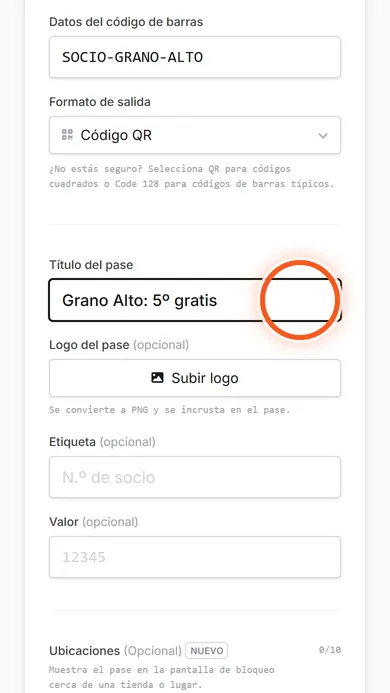
2. Escribe el título: es tu nombre y tu mensaje a la vez
Este es el paso que casi nadie explica. En WalletWallet no hay un campo aparte para el mensaje de cercanía: lo que escribas en "Título del pase" es lo que el iPhone muestra en la pantalla bloqueada cuando tu cliente pasa cerca. Lo comprobamos abriendo el pase: el título queda copiado como texto de cercanía.
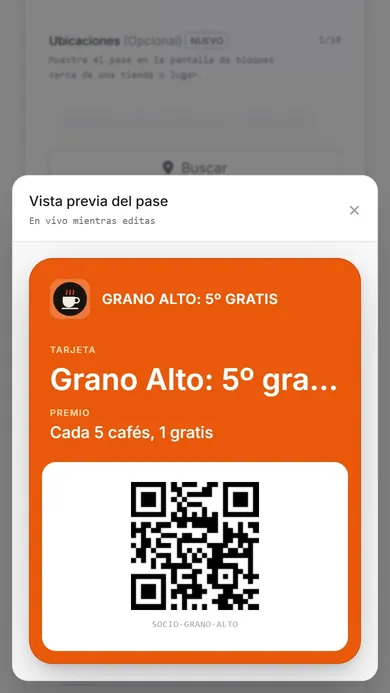
El mismo título sale como nombre en la tarjeta, y ahí se corta: en la vista previa, de "Grano Alto: 5º gratis" solo cabía "Grano Alto: 5º gra...". Por eso:
- Pon tu nombre primero y el premio después: "Grano Alto: 5º gratis".
- Que lo importante quepa en unos 16 caracteres.
- Nada que caduque: ni "hoy", ni "esta semana", ni una hora. El mensaje queda fijo.
3. Sube tu logo y escribe el premio
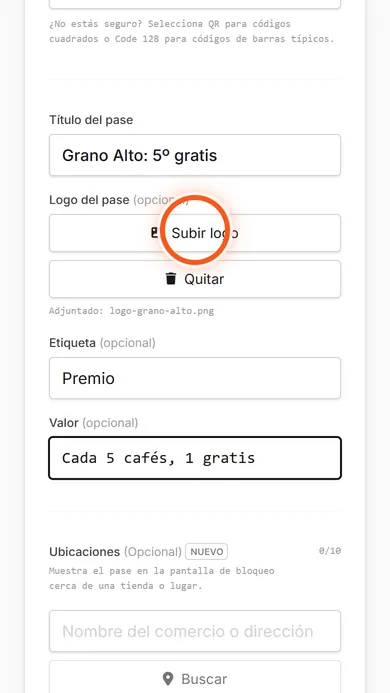
Toca Subir logo y elige la imagen de tu logo; la página la pasa a PNG y la mete en el pase. En "Etiqueta" escribe Premio y en "Valor" la regla en una línea, por ejemplo "Cada 5 cafés, 1 gratis". Si dejas uno de los dos vacío, la línea no sale.
4. Agrega la dirección de tu local
En "Ubicaciones" escribe la dirección completa con la ciudad, toca Buscar y luego el + del resultado correcto. Revisa que sea tu local: con una búsqueda corta, a nosotros nos salió un lugar en otro país. Caben hasta 10 direcciones, una por sede.
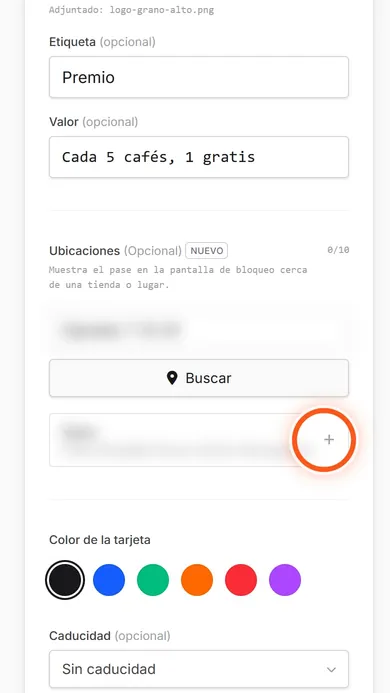
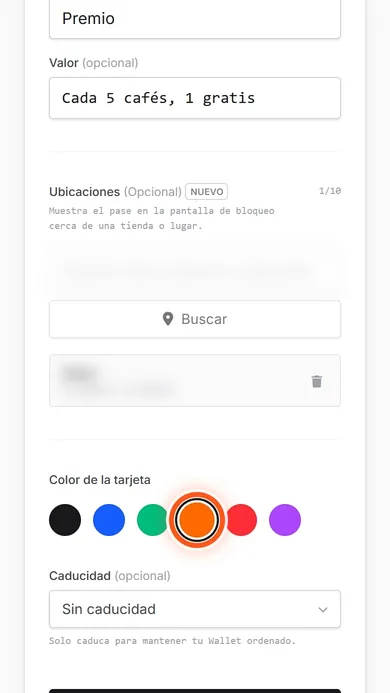
5. Elige el color y revisa la vista previa
Hay seis colores fijos: negro, azul, verde, naranja, rojo y morado. No se puede poner el código exacto de tu marca. Luego toca la barra Vista previa de abajo y mira cómo queda la tarjeta antes de bajarla.
6. Descarga el pase
Toca Descargar el .pkpass. Sale un archivo pequeño, firmado por la herramienta. En un iPhone se abre directo con el botón "Agregar". Ese archivo es tu tarjeta: guárdalo, porque es lo que vas a repartir.
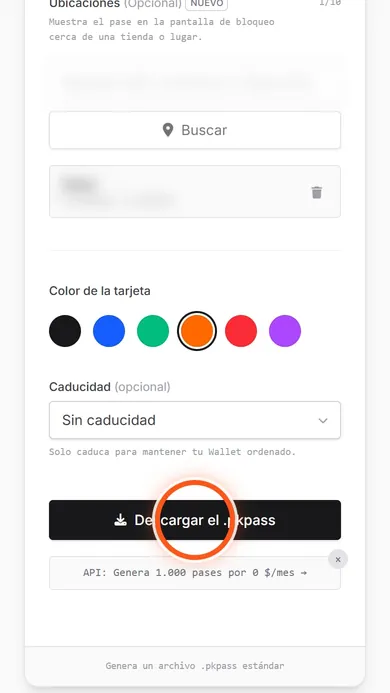
7. Repártela en la mesa, la caja, tus historias y WhatsApp
Todos tus clientes guardan el mismo archivo. Las formas de hacérselo llegar:
- WhatsApp o correo: mándale el archivo .pkpass como documento al cliente que te lo pida.
- QR en la mesa o en la caja: el QR tiene que abrir un enlace que entregue el archivo como pase de Wallet. Súbelo a tu página web o a un servicio que lo entregue así, y haz el QR con ese enlace.
- Historias de Instagram: pon el enlace en un sticker, pero avisa "ábrelo en Safari": dentro de Instagram el pase no se agrega.
No probamos que un enlace de Drive o un adjunto de WhatsApp lo abran directo en todos los iPhone. Por eso existe el paso 8.
8. Pruébala en un iPhone antes de imprimir
- Abre tu enlace o tu archivo en un iPhone y toca "Agregar".
- Revisa que Wallet tenga permiso de ubicación: Ajustes, Privacidad y seguridad, Localización, Wallet.
- En la tarjeta, entra a los detalles del pase y deja encendido "Sugerir en pantalla bloqueada".
- Aléjate unas cuadras, bloquea el celular y vuelve caminando hacia tu local. Puede tardar o no salir la primera vez.
Si la ves en la pantalla bloqueada con tu título, ya puedes imprimir el QR.
Los límites honestos de la versión gratis
El pase gratis es fijo. Lo que escribiste al crearlo es lo que queda, para siempre y para todos.
| Lo que esperas | En la versión gratis |
|---|---|
| Que suene o vibre en iPhone | No. Aparece en la pantalla bloqueada, en silencio. Cuéntaselo así a tu cliente: "te sale cuando pasas cerca" |
| Cambiar el mensaje después | No. El pase no tiene servidor que lo actualice: haces otro y tus clientes lo guardan de nuevo |
| Sellos que suben solos | No. "Cada 5 cafés" se queda como texto: los sellos los llevas en la caja o en el cuaderno |
| Ubicación en Android | No por ahora: la página dice que llega pronto. En Android sirve como tarjeta, sin aviso de cercanía |
| Saber quién la guardó o quién pasó | No. Todos guardan el mismo pase: pregunta en caja y cuenta a mano |
| Tu marca como emisor | No. El pase dice WalletWallet; tu logo y tu nombre sí van en la tarjeta |
| Un mensaje aparte del nombre | No. Título y mensaje son el mismo texto: nombre primero, premio después, corto |
Encima del título, el archivo trae la palabra CARD, en inglés, y no se cambia desde la página.

Ideas de mensajes por tipo de negocio
El título es lo que tu cliente lee en la pantalla bloqueada. Que diga quién eres y qué gana, en corto y sin fecha:
| Negocio | Título del pase (sale cerca del local) | Etiqueta y valor |
|---|---|---|
| Café | Grano Alto: 5º gratis | Premio: cada 5 cafés, 1 gratis |
| Heladería | Tu bola extra te espera | Premio: bola extra cada 6 visitas |
| Almuerzo ejecutivo | Tu 10º almuerzo, gratis | Premio: el 10º almuerzo va por la casa |
| Pizzería | La 6ª pizza va por la casa | Premio: cada 5 pizzas, la 6ª gratis |
| Empanadas | Empanada de cortesía | Premio: 1 empanada cada 8 compras |
Para elegir el número, mira cuántas veces vuelve tu cliente fiel. El del tinto diario llega a 5 en una semana; el de la heladería del domingo, en dos meses. Si nadie llega al premio, son demasiados sellos. Y premia con algo que él valore y a ti te cueste poco.
¿Cuándo vale la pena pagar una herramienta?
La versión gratis no es la versión mala: es la versión fija. Las herramientas de pago no es que no tengan valor; cobran por lo que la gratis no hace: un servidor que mueve los sellos, cambia el mensaje y te dice quién tiene la tarjeta. Vale la pena pagar cuando:
- Quieres que el sello suba solo con cada compra.
- La mayoría de tus clientes usa Android y quieres el aviso de cercanía también ahí.
- Quieres cambiar el mensaje o mandar una promoción a los que ya la tienen.
- Quieres la lista de tus clientes fieles para hablarles.
Estos son los precios que publican en su web, consultados el 26 de octubre de 2026. No las probamos con cuenta.
| Opción | Precio publicado | Lo que hay que saber |
|---|---|---|
| Fiddelik | Gratis hasta 100 clientes (fiddelik.com) | La ubicación solo viene en Pro, US$24,99 al mes |
| Loopy Loyalty | Desde US$25 al mes (loopyloyalty.com) | Plan de un local; prueba de 15 días |
| PassKit | US$39,50 al mes (passkit.com) | Con 250 pases incluidos; prueba de 45 días |
| Boomerangme | Desde US$199 al mes (boomerangme.com) | Hasta 10 ubicaciones; prueba de 14 días |
| Pass2U | Por créditos (pass2u.net) | 50 créditos gratis una vez; la tarjeta de sellos gasta créditos por pase |
Antes de pagar, pregunta tres cosas: si incluye Google Wallet, si la ubicación está en tu plan y si puedes sacar la lista de tus clientes si un día te vas.
Lo legal si pides datos, en corto
- El cliente guarda la tarjeta porque quiere: tiene que tocar "Agregar". La puede borrar o apagar la sugerencia en la pantalla bloqueada cuando quiera.
- El pase gratis no recoge datos. No hay servidor tuyo: no recibes nada.
- Si pides nombre, correo o celular (en un formulario o en una herramienta de pago), eso es dato personal bajo la Ley 1581 de 2012 y el Decreto 1377 de 2013: necesitas autorización previa, expresa e informada. Si le vas a mandar publicidad, la autorización tiene que decirlo, como pide la Superintendencia de Industria y Comercio en su Circular Externa 006 de 2022.
- Nada de avisos de noche, aunque la herramienta te deje.
Esto no es asesoría legal: es lo que dicen las normas y las guías de Apple y Google.
Preguntas frecuentes sobre la tarjeta de fidelidad digital
¿Le llega una notificación a mi cliente?
En iPhone, no: la tarjeta aparece en la pantalla bloqueada, sin sonido ni vibración. En Android, Google Wallet puede mandar una notificación de cercanía, pero la versión gratis que probamos no trae ubicación para Google.
¿Puedo cambiar el mensaje después?
No. El archivo no tiene cómo actualizarse. Si cambias el premio, haces una tarjeta nueva y tus clientes la vuelven a guardar.
¿Necesito un iPhone para crearla?
Para crearla, no: sirve cualquier navegador. Para probar que aparece cerca del local, sí.
¿Cuántas direcciones le caben?
Hasta 10, una por sede.
¿Me entero de quién pasó por la esquina?
No. Lo compara el celular de tu cliente y a ti no te llega nada. Es justo lo que lo hace tranquilo para él.
¿Cuánto cuesta?
La versión que te mostramos, nada. Las de pago arrancan desde unos US$25 al mes, según los precios de la tabla de arriba.
La tarjeta trae al cliente; la carta lo hace pedir
La tarjeta le recuerda a tu cliente que existes cuando pasa por la esquina. Cuando entra y se sienta, lo que decide es la carta: que vea el plato en foto y pida desde la mesa sin esperar. Te contamos qué debe tener una carta digital para restaurante y cómo poner el menú QR en la mesa.